


Bantuan
Cara Mengubah Ikon Aplikasi Aladdin99
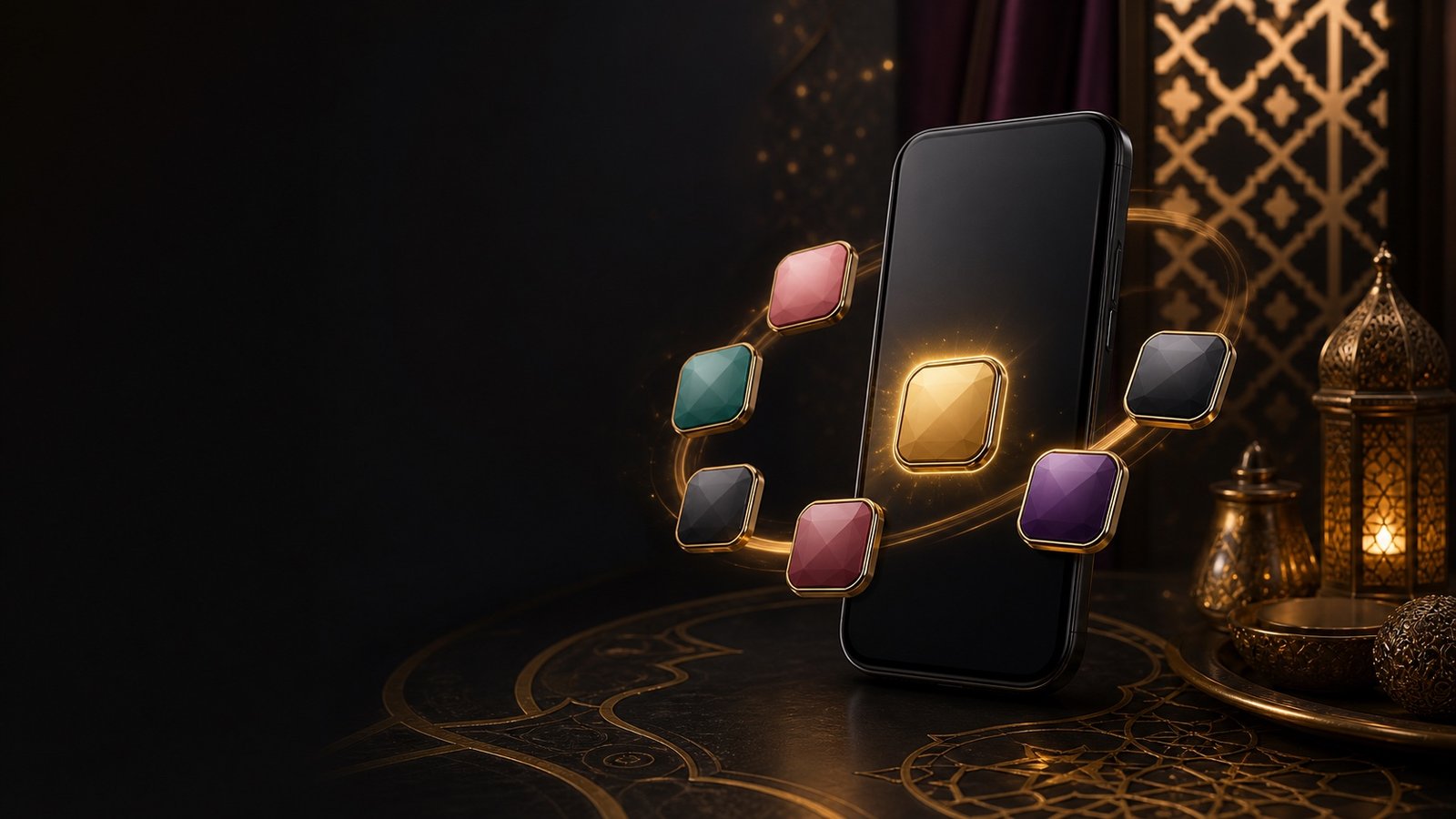
Pilih ikon layar utama dan pasang ulang Aladdin99 hanya setelah Current Icon diperbarui.
Panduan Fitur
Pilihan Ikon Aplikasi
Keenam pilihan ikon aplikasi yang diberikan ditampilkan di bawah.

BeautyCam
Agoda

Watsons 6.6

Gmail
Langkah
Cara Mengubah Ikon Aplikasi Aladdin99
-
01
Hapus aplikasi Aladdin yang ada. Gunakan Google Chrome, atau Safari untuk pengguna iPhone.
-
02
Buka More, masuk ke layar penggantian ikon, lalu pilih ikon favorit.
-
03
Halaman diperbarui otomatis. Pastikan Current Icon menampilkan pilihan baru.
-
04
Pasang ulang Aladdin99. Di iOS, nama aplikasi dapat diedit saat Safari Add to Home Screen.
Aladdin99 FAQ
Pertanyaan Panduan Fitur Aladdin99
Pemeriksaan singkat untuk menemukan fitur anggota, memahami perbedaan layar, dan mengonfirmasi tindakan dengan lebih aman.
Di Mana Fitur Aladdin99 Ini Ditemukan?
Buka kontrol terkait di platform anggota terverifikasi. Nama dan posisi menu dapat berubah menurut jenis akun atau versi platform, jadi ikuti label pada layar Anda.
Mengapa Tampilan Saya Bisa Berbeda?
Tangkapan layar yang diberikan mendokumentasikan satu versi antarmuka anggota Aladdin99. Kontrol, istilah, dan urutan dapat berubah setelah pembaruan atau untuk jenis akun lain.
Apa Yang Harus Diperiksa Sebelum Konfirmasi?
Periksa nilai akhir, mata uang, persentase, penerima, atau pilihan yang tampil. Rahasiakan kata sandi dan kode verifikasi, lalu gunakan dukungan terverifikasi jika hasil tidak sesuai.
Aladdin99 · Panduan Singkat
Cara Mengubah Ikon Aplikasi Aladdin99
Pilih ikon layar utama dan pasang ulang Aladdin99 hanya setelah Current Icon diperbarui.
Ikuti langkah secara berurutan, jaga kerahasiaan detail akun dan verifikasi, serta gunakan hanya tujuan Aladdin99 yang terverifikasi.