


Trợ Giúp
Cách Đổi Biểu Tượng Ứng Dụng Aladdin99
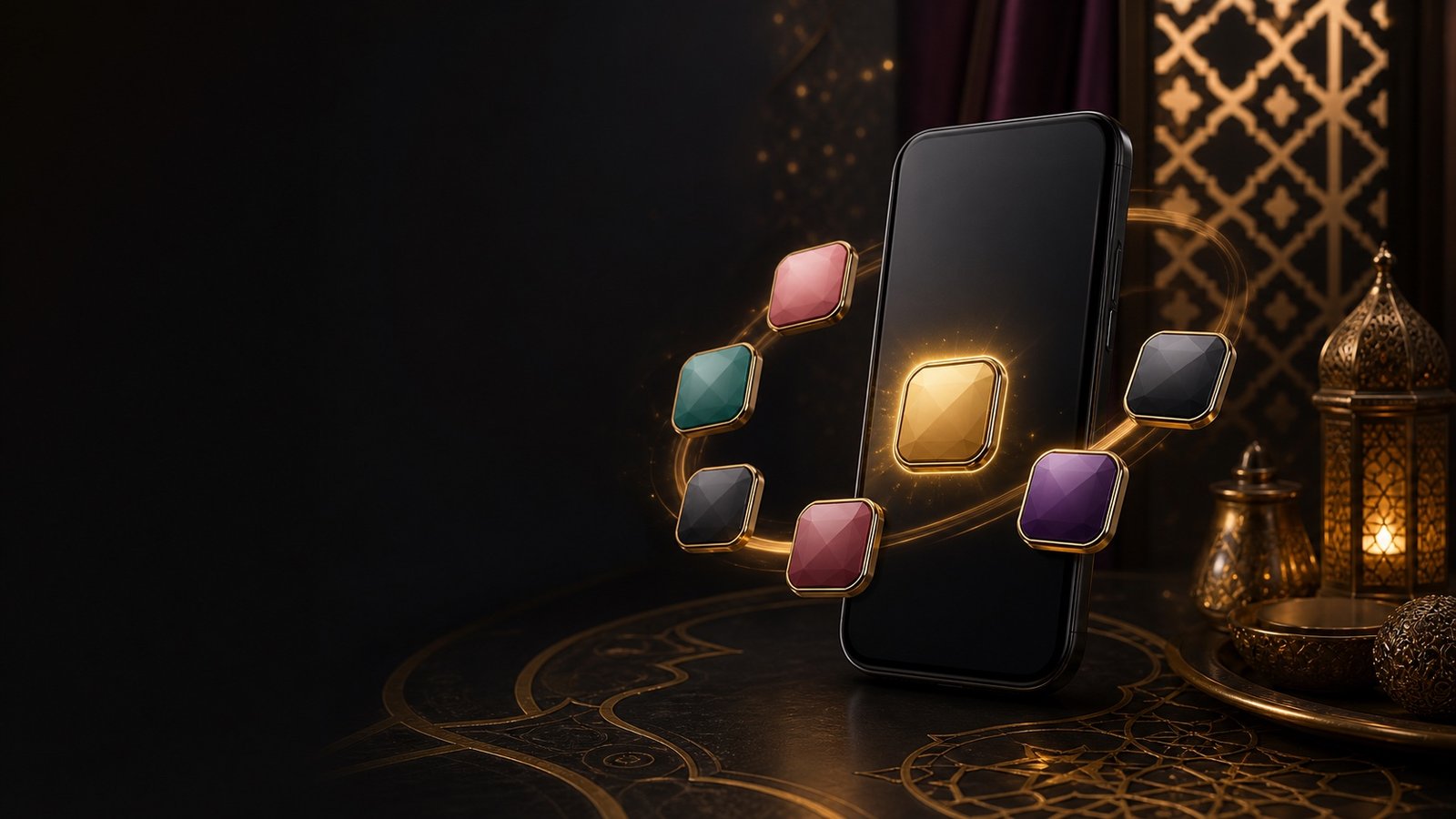
Chọn biểu tượng màn hình chính và chỉ cài lại Aladdin99 sau khi Current Icon đã cập nhật.
Hướng Dẫn Tính Năng
Lựa Chọn Biểu Tượng
Cả sáu lựa chọn biểu tượng ứng dụng được cung cấp đều hiển thị bên dưới.

BeautyCam
Agoda

Watsons 6.6

Gmail
Các Bước
Cách Đổi Biểu Tượng Ứng Dụng Aladdin99
-
01
Gỡ ứng dụng Aladdin hiện có. Dùng Google Chrome, hoặc Safari với iPhone.
-
02
Mở More, vào màn hình đổi biểu tượng và chọn biểu tượng yêu thích.
-
03
Trang tự làm mới. Xác nhận Current Icon đã hiển thị lựa chọn mới.
-
04
Cài lại Aladdin99. Trên iOS, có thể sửa tên khi dùng Safari Add to Home Screen.
Aladdin99 FAQ
Câu Hỏi Về Tính Năng Aladdin99
Các bước kiểm tra nhanh để tìm tính năng thành viên, hiểu khác biệt giao diện và xác nhận thao tác an toàn hơn.
Tìm Tính Năng Aladdin99 Này Ở Đâu?
Mở mục liên quan trong nền tảng thành viên đã xác minh. Tên và vị trí menu có thể đổi theo loại tài khoản hoặc phiên bản, vì vậy hãy làm theo nhãn trên màn hình hiện tại.
Vì Sao Màn Hình Của Tôi Có Thể Khác?
Ảnh chụp được cung cấp ghi lại một phiên bản giao diện thành viên Aladdin99. Nút điều khiển, cách diễn đạt và thứ tự có thể đổi sau cập nhật hoặc theo loại tài khoản.
Cần Kiểm Tra Gì Trước Khi Xác Nhận?
Xem lại giá trị cuối, tiền tệ, tỷ lệ, người nhận hoặc lựa chọn hiển thị. Giữ kín mật khẩu và mã xác minh, đồng thời dùng hỗ trợ đã xác minh nếu kết quả bất thường.
Aladdin99 · Hướng Dẫn Ngắn Gọn
Cách Đổi Biểu Tượng Ứng Dụng Aladdin99
Chọn biểu tượng màn hình chính và chỉ cài lại Aladdin99 sau khi Current Icon đã cập nhật.
Thực hiện theo đúng thứ tự, giữ kín thông tin tài khoản và xác minh, đồng thời chỉ sử dụng điểm đến Aladdin99 đã được xác minh.