


幫助
如何更換 Aladdin99 應用程式圖示
選擇主畫面圖示,並只在 Current Icon 更新後重新安裝 Aladdin99。
功能指南
可選應用程式圖示
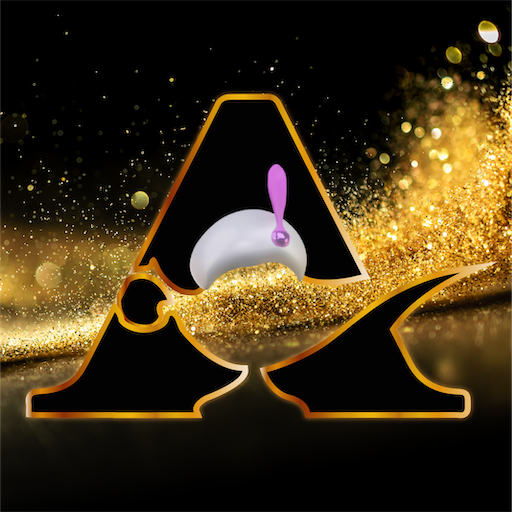
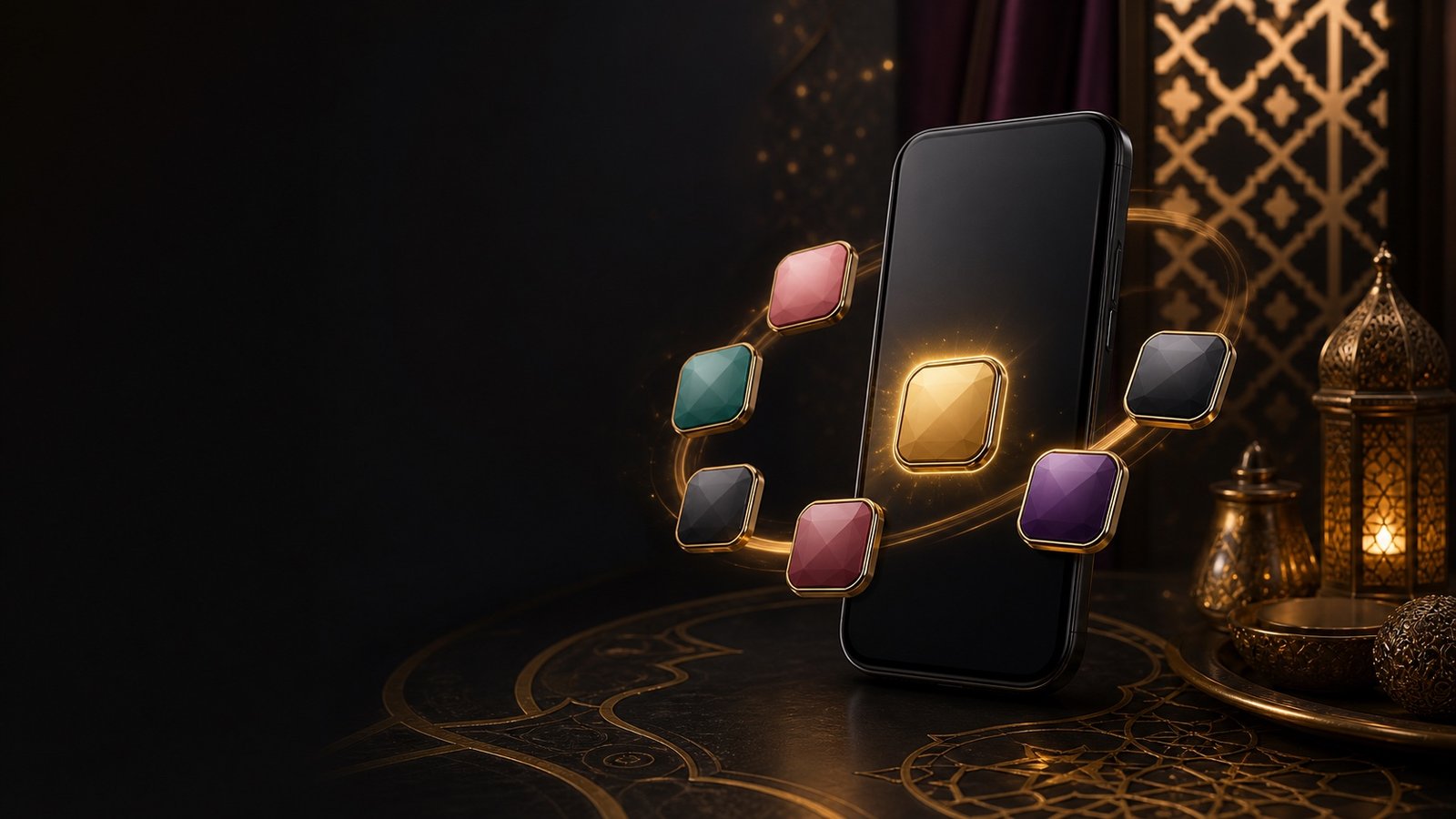
以下展示全部六款已提供的應用程式圖示。

BeautyCam
Agoda

Watsons 6.6

Gmail
操作步驟
如何更換 Aladdin99 應用程式圖示
-
01
更換前先移除現有 Aladdin 應用程式,並使用 Google Chrome;iPhone 用戶請使用 Safari。
-
02
開啟 More,進入更換圖示頁面並選擇喜歡的圖示。
-
03
頁面會自動重新整理;確認 Current Icon 已經顯示新選擇。
-
04
重新安裝 Aladdin99。iOS 用戶使用 Safari Add to Home Screen 時可以編輯應用程式名稱。
Aladdin99 FAQ
Aladdin99 功能指南常見問題
快速了解如何尋找會員功能、判斷畫面差異,並在確認操作前完成必要檢查。
在哪裡找到這項 Aladdin99 功能?
請在已驗證會員平台中開啟相關選項。選單名稱及位置可能因帳戶類型或平台版本而改變,應以目前屏幕顯示的標籤為準。
為甚麼我的畫面可能不同?
已提供截圖記錄的是其中一個 Aladdin99 會員介面版本;功能選項、文字與排列可能在更新後或不同帳戶類型中有所變化。
確認前應該檢查甚麼?
請核對屏幕顯示的最終數值、幣種、百分比、收款人或已選項目。不要透露密碼及驗證碼;結果異常時請使用已驗證客服渠道。
Aladdin99 · 重點指南
如何更換 Aladdin99 應用程式圖示
選擇主畫面圖示,並只在 Current Icon 更新後重新安裝 Aladdin99。
請按次序完成步驟、保護帳戶及驗證資料,並只透過已驗證的 Aladdin99 入口進行帳戶操作。